Team einladen
Aushang mit QR Code, Liste aus Excel oder ein Link im Messenger: So kommt jede Person in Ihre App, vom Büro bis zur Nachtschicht.
- Aushang zum AusdruckenA4 mit QR Code und Ihrem Logo
- Liste importierenAus Excel oder CSV, alle auf einmal
- Selbst registrierenZugang nach Ihrer Freigabe
- App für iOS und Android
- Portal im Browser
- Server in Deutschland
Nur wer drin ist, liest mit.
Die beste App nützt wenig, wenn die Hälfte fehlt. Gerade wer keinen Rechner hat, ist am schwersten zu erreichen. Tawodo bietet jeder Person einen einfachen Weg hinein.
Die Funktionen.
- Der Aushang, der einlädt Ein Klick, und Sie haben einen Aushang in A4 mit QR Code und Ihrem Logo. Wer scannt, landet im Store, und die App startet danach direkt in Ihrem Portal.
- Alle auf einmal, aus Ihrer Liste Laden Sie Ihre Liste aus Excel, OpenDocument oder CSV hoch. Tawodo erkennt Spalten wie Vorname, Mail, Abteilung oder Personalnummer von selbst. Neue Konten bekommen auf Wunsch gleich ihre Einladung per Mail.
- Wer neu ist, meldet sich selbst Ohne Konto registriert sich die Person in der App. Sie bekommen eine Meldung und schalten frei. So bleibt niemand draußen, und kein Fremder kommt herein.
- Vom Scan zur ersten Nachricht Angemeldet wird mit Mailadresse und Code, ein Passwort braucht niemand. Gibt es einen Chat für alle, ist jede neue Person automatisch drin. Und für die Pinnwand schlägt Tawodo einen Willkommensbeitrag für die Neuen vor.
Ihre Vorteile.
- Aushang in A4 mit QR Code und Ihrem Logo
- Eine private Mailadresse reicht
- Anmeldung ohne Passwort, mit Code per Mail
- Import aus Excel, OpenDocument oder CSV mit Musterdatei
- Offene Einladungen und Konten ohne Login auf einen Blick
- Einladung erneut senden, für viele auf einmal
So funktioniert’s.
- 1 Einladen Sie hängen den Aushang auf, importieren Ihre Liste oder teilen den Link.
- 2 Anmelden Ihr Team lädt die App und meldet sich mit Mailadresse und Code an.
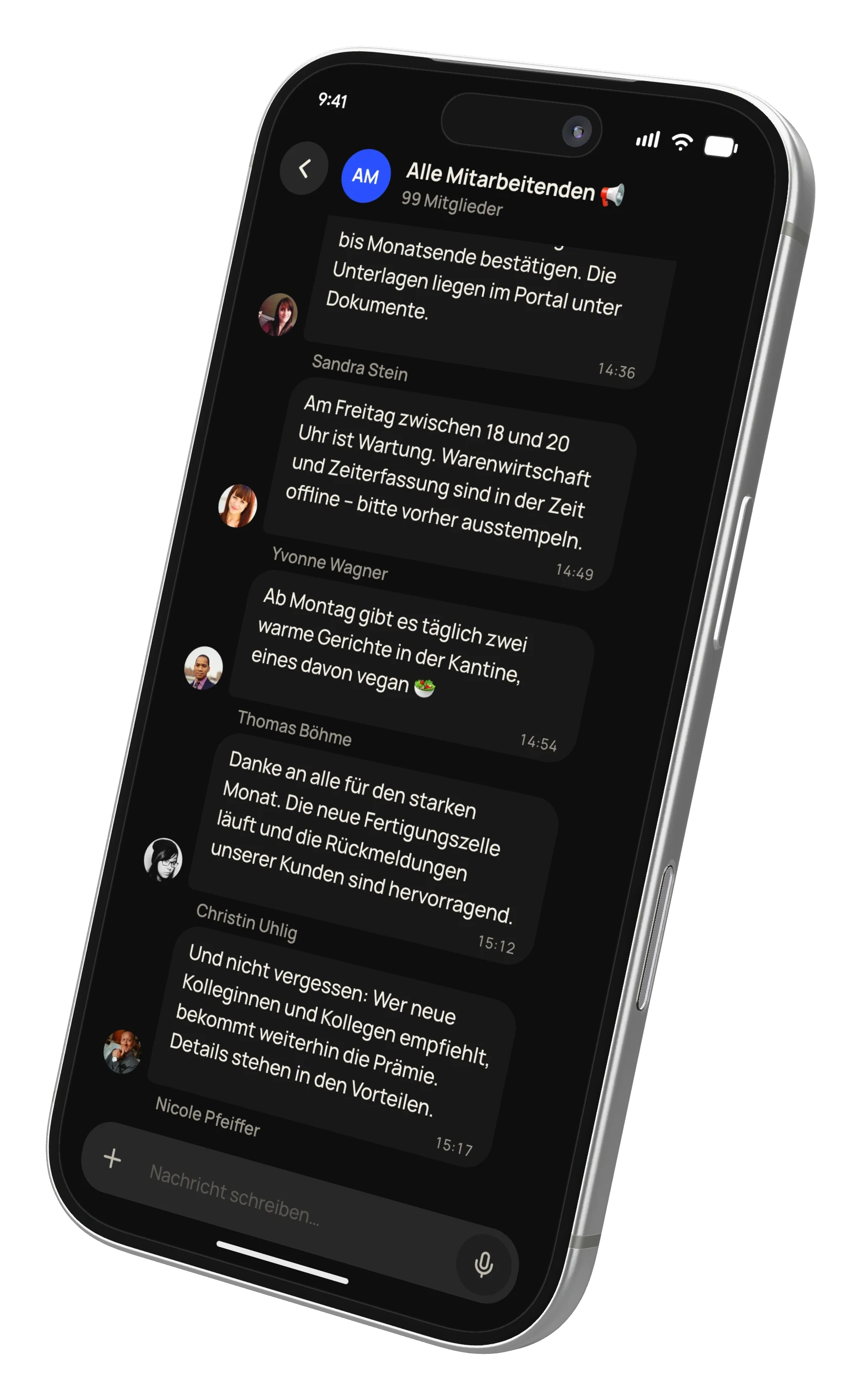
- 3 Loslegen Ihre erste Nachricht erreicht alle, direkt auf dem Handy.
Häufige Fragen.
Frage stellenNein. Jede gültige Adresse reicht, auch eine private. Dorthin kommt der Code zur Anmeldung.
Wer den Aushang scannt und noch kein Konto hat, registriert sich in der App. Sie bekommen eine Meldung und schalten die Person frei.
Für diese Kolleginnen und Kollegen gibt es einen eigenen QR Code zum Portal im Browser. Angemeldet wird dort genauso, mit Mailadresse und Code.
Sie deaktivieren das Konto. Die Person ist sofort abgemeldet, in der App und im Portal. Auch ein gelöschtes Konto stellen Sie bei Bedarf wieder her.