Organisation

Digitale Lohnakte

Sie laden die Lohnabrechnungen des Monats als eine PDF hoch. Tawodo legt jede Seite der richtigen Person in Portal und App.

Auf einen Blick
  • Liest jede SeiteUnd erkennt, wem sie gehört
  • Immer dabeiJede Abrechnung in der App
  • Nur für die PersonFremde Löhne bleiben verschlossen
Im Preis enthalten
  • App für iOS und Android
  • Portal im Browser
  • Server in Deutschland

Eine PDF hochladen. Jeder hat seine Abrechnung.

So kommt die Lohnabrechnung ohne Papier zu Ihrem Team. Sie laden hoch, den Rest erledigt Tawodo.

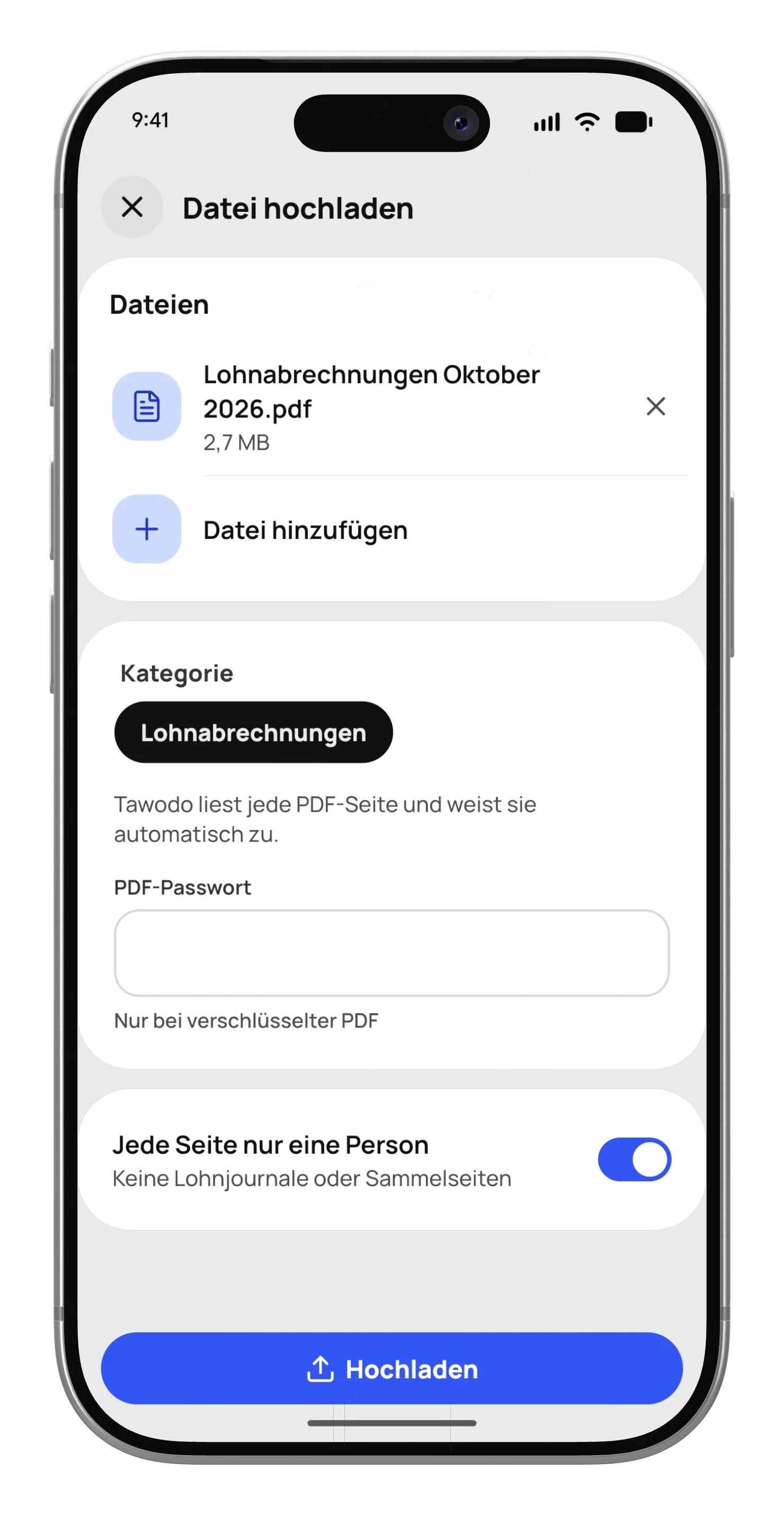
Datei hochladen in der App: die Lohnabrechnungen des Monats als eine PDF, mit dem Hinweis, dass Tawodo jede Seite automatisch zuweist

1Hochladen

Eine PDF für den ganzen Monat.

Sie laden die Abrechnungen des Monats als eine PDF hoch, im Portal oder in der App. Tawodo liest jede Seite und legt sie der richtigen Person ab.

  • Erkennt die Person an ihrer Kennung, etwa der Personalnummer
  • Auch für verschlüsselte PDFs mit Passwort
  • Offene Seiten ordnen Sie im Portal von Hand zu
Der Ordner Lohnabrechnungen in der App mit den Abrechnungen der letzten Monate

2Erhalten

Die Abrechnung liegt in der App.

Ihr Team findet jede Abrechnung in der App im Ordner Lohnabrechnungen, die neueste steht oben. Sie müssen nichts mehr drucken, kuvertieren oder verteilen.

  • Jede Person sieht nur ihre eigenen Dokumente
  • Jederzeit zur Hand, auch unterwegs
  • Die neueste Abrechnung steht oben
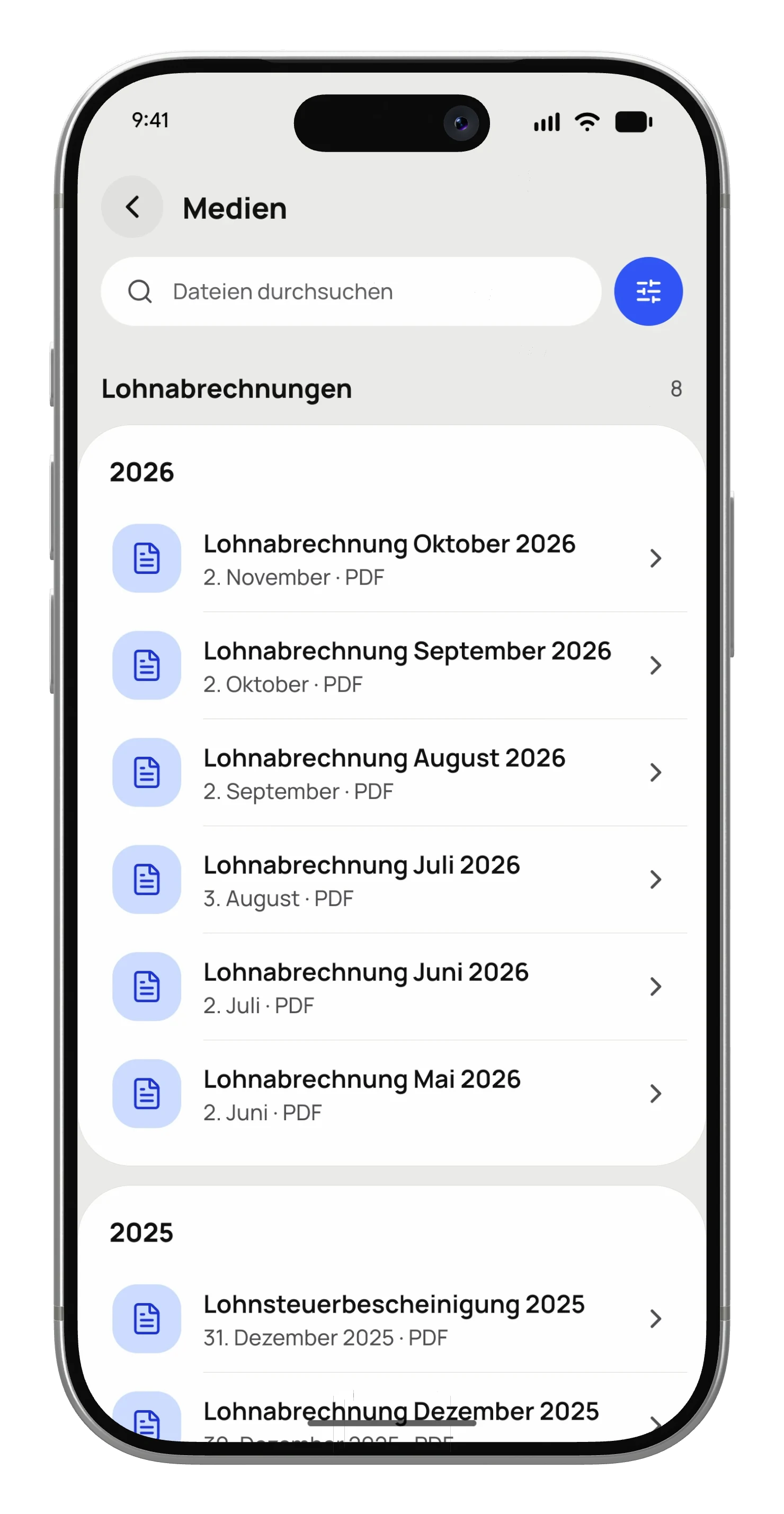
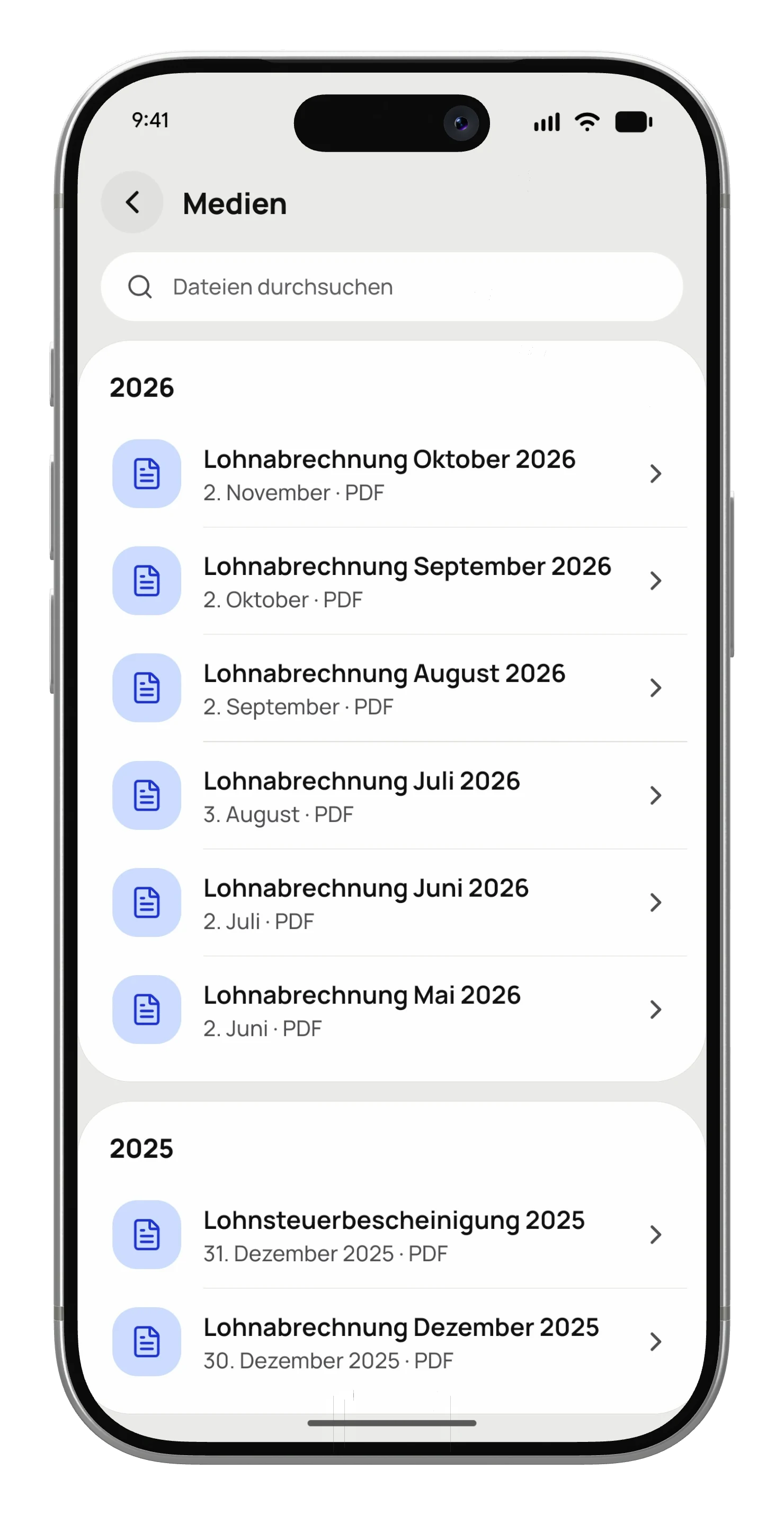
Der Ordner Lohnabrechnungen in der App, nach den Jahren 2026 und 2025 sortiert

3Finden

Alle Jahre sauber sortiert.

Im Ordner stehen die Abrechnungen nach Jahren. Wer einen bestimmten Monat braucht, tippt ihn in die Suche.

  • Nach Jahren gruppiert
  • Suche im Ordner
  • Auch andere Lohndokumente, etwa die Lohnsteuerbescheinigung
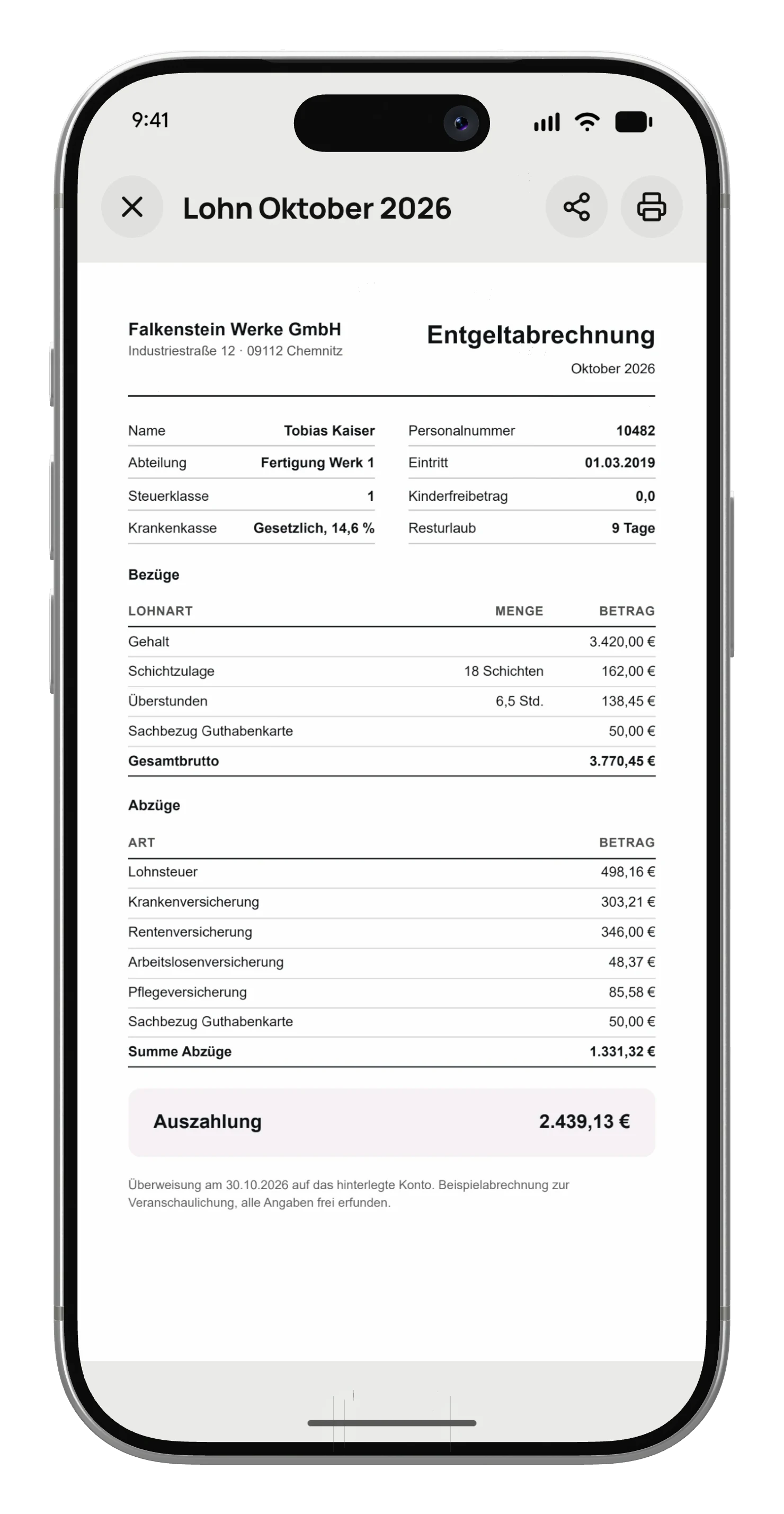
Eine Lohnabrechnung als PDF in der App, oben die Knöpfe zum Teilen und Drucken

4Teilen

Für Bank oder Vermieter schnell geteilt.

Die Abrechnung öffnet sich direkt in der App. Von dort lässt sie sich teilen oder drucken, zum Beispiel für die Bank oder den Vermieter.

  • Als PDF in der App lesen
  • Teilen per Mail oder in die eigenen Dateien
  • Drucken vom Handy

5Schützen

Fremde Löhne bleiben verschlossen.

Lohndokumente sieht nur die Person selbst und wer im Portal Löhne einsehen darf. Für alle anderen in der Verwaltung gibt es die Rolle Administrator ohne Löhne.

  • Eigenes Recht für Löhne
  • Lohndokumente lassen sich nicht freigeben
  • Rolle Administrator ohne Löhne von Anfang an dabei

Außerdem dabei

  • Mehrere Abrechnungen als ZIP im Portal laden
  • Kennungen im Profil mit Haken „Angabe geprüft“
  • Import der Kennungen aus einer Tabelle
  • Übersetzung von PDFs als Zusatz

Häufige Fragen.

Frage stellen

Am Text auf der Seite. Steht dort die geprüfte Steuer-ID, die Sozialversicherungsnummer oder die Personalnummer zusammen mit dem Namen genau einer Person, bekommt diese Person die Seite. Der Dateiname spielt keine Rolle.

Welche Kennungen zählen, legen Sie je Kategorie fest. Die Personalnummer füllt Tawodo auf Ihre Länge auf, aus 60 wird zum Beispiel 000060.

Die bekommt niemand. Passt eine Seite zu mehreren Personen oder ist eine Kennung noch nicht geprüft, steht sie mit dem Grund in der Liste. Mit einem Klick geben Sie sie der richtigen Person.

Jede Person sieht ihre eigenen. Die Abrechnungen anderer sieht nur, wer eine Rolle mit dem Recht „Löhne einsehen“ hat. Freigeben lassen sich die Dokumente nicht.

Mit der fertigen Rolle „Administrator ohne Löhne“ verwaltet jemand das ganze Portal, ohne einen einzigen Lohn zu sehen.

Sie tragen sie im Profil ein oder importieren sie mit Ihrer Mitarbeiterliste als Excel oder CSV. Danach haken Sie „Angabe geprüft“ an. Erst dann ordnet Tawodo über diese Kennung zu.

Mitarbeitende können ihre Kennungen nicht selbst ändern. Ändert sich ein Wert, fällt der Haken weg, bis Sie ihn wieder prüfen.

Ja. Eingescannte Seiten liest Tawodo per Texterkennung. Ist die PDF mit einem Passwort geschützt, geben Sie es beim Hochladen an.

Lassen Sie sich begeistern.

Die App für Mitarbeitende: App Store Google Play